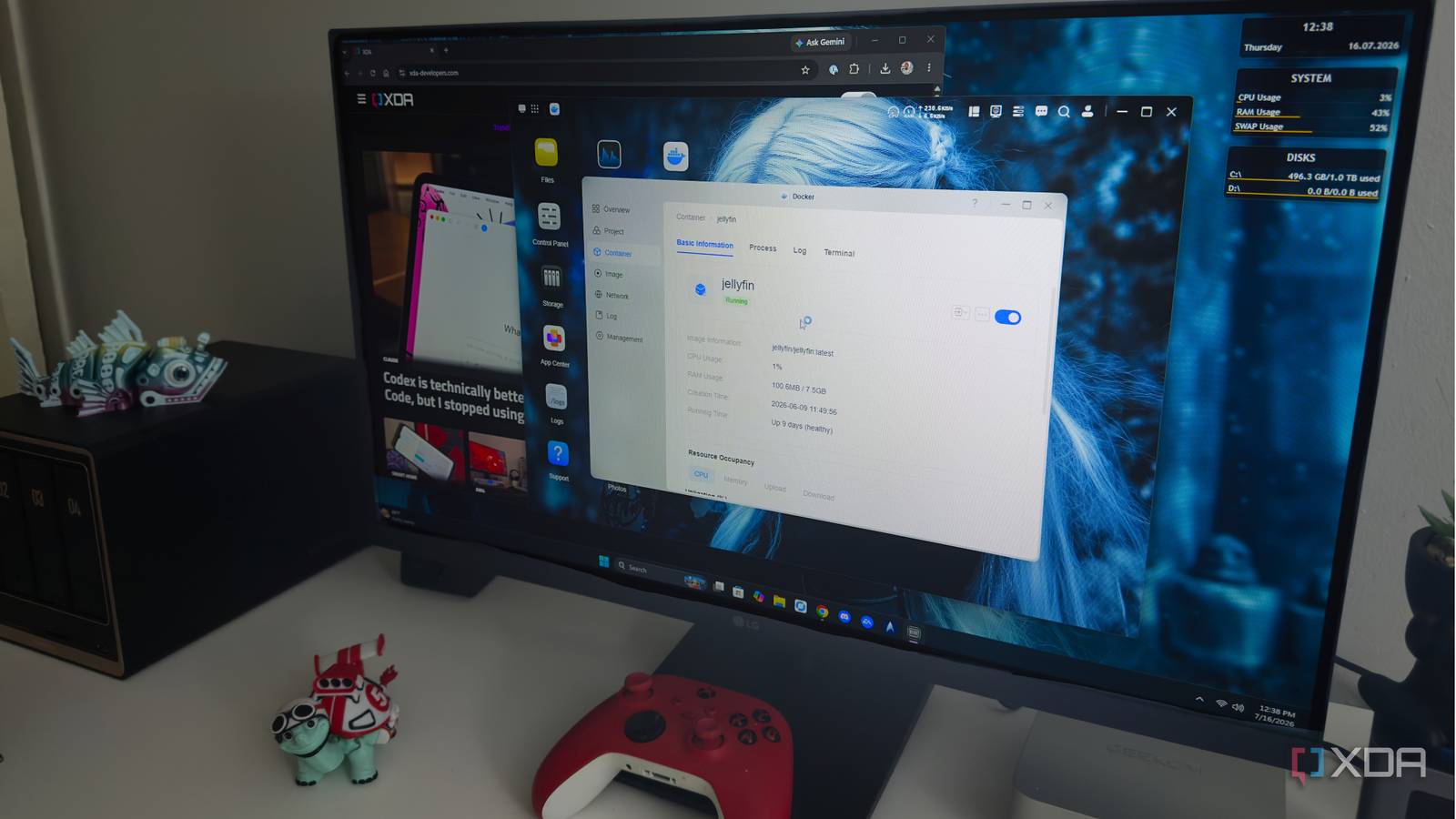
Instalar o Jellyfin no Docker parece fácil demais no início. Você abre uma imagem, mapeia algumas pastas, abre a interface da web e, em pouco tempo, sua biblioteca de mídia está em todas as telas iniciais. Em comparação com a instalação do Jellyfin diretamente no servidor e seu gerenciamento lá, a abordagem do contêiner parece limpa e limitada. Então você tem que encontrar o arquivo do plugin, verificar o banco de dados, limpar o cache ou descobrir qual pasta o Jellyfin está realmente lendo, e a pequena configuração começa a fazer perguntas que você provavelmente não tinha as respostas anotadas.
Docker esconde a estrutura de arquivo necessária
Caminhos de contêiner e caminhos de host não são intercambiáveis
O primeiro problema é que o Jellyfin vê um sistema de arquivos diferente daquele que você vê no host Docker. Os diretórios podem ser chamados dentro do contêiner /config, /cacheou /mediamas esses caminhos não existem necessariamente no host com esses nomes. O Docker os conecta a outros locais selecionados durante a configuração usando mapeamento explícito de pastas ou um volume gerenciado. Procurando um NAS /config como o Jellyfin mencionou isso no log, ele não levará você a lugar nenhum, a menos que você traduza primeiro o caminho do contêiner.
O Docker fornece a rotina de instalação, mas um pouco de documentação facilita o entendimento.
Nada disso parece importante durante a instalação, já que o Jellyfin manuseia os trilhos sem prestar muita atenção neles. Ele grava as configurações em /configarmazena dados temporários /cachee verifica todas as pastas mapeadas como bibliotecas de mídia. O servidor está ativo, os clientes estão se conectando e não há razão para começar a vasculhar os diretórios para provar que você consegue. Certamente não, porque um servidor de mídia funcional lhe dá muitos incentivos para deixá-lo como está.
Isso muda na primeira vez que você toca em algo fora da interface web do Jellyfin. No meu caso, a pergunta era bastante simples: onde estavam os arquivos do plugin? Não houve uma resposta útil porque o caminho no contêiner Jellyfin não era o mesmo que o local no NAS. Tive que parar de procurar uma pasta com o nome esperado e, em vez disso, rastrear o mapeamento usando o Docker.
Os mapeamentos de volume são mais importantes do que a tela de instalação sugere
Suas escolhas iniciais do Docker determinam cada reparo subsequente
Ao criar um contêiner, os mapeamentos de escopo parecem campos de configuração de rotina. Você indica /media em sua biblioteca, dê /config algum lugar para viver persistentemente e continuar usando o restante do formulário. É fácil pensar nesses registros como um encanamento que você nunca mais precisará ver. Na realidade, estas poucas escolhas decidem se a manutenção posterior demora dois minutos ou se se transforma numa caçada através de espaços de armazenamento que parecem vagamente plausíveis.
Uma montagem vinculada geralmente é a solução mais fácil de entender, pois conecta a pasta host visível diretamente a um caminho dentro do contêiner. Pasta host chamada jellyfin-configpor exemplo, poderia ser instalado como /config. Você pode navegar na pasta host normalmente, incluí-la nos backups e verificar sem abrir o shell dentro do contêiner. Ainda há abstração envolvida, mas pelo menos seus dois extremos são fáceis de identificar.
Os volumes nomeados do Docker armazenam os mesmos dados, mas ficam menos visíveis quando você navega no sistema de arquivos NAS. O Docker gerencia o espaço de armazenamento, e os arquivos reais podem estar em um lugar que você nunca imaginaria visitar durante o gerenciamento normal de arquivos. Este arranjo não está incorreto e pode ser exatamente o que o instalador ou aplicativo NAS espera. Significa apenas responder à pergunta “onde está esse arquivo?” começa com uma verificação do Docker em vez de um navegador de arquivos.
Os caminhos de mídia podem causar a mesma confusão, especialmente se diversas bibliotecas forem instaladas separadamente. Jellyfin pode se referir a /movies, /showse /musicenquanto o computador host usa conjuntos de dados ou nomes de pasta completamente diferentes. Um lançamento no diário indicando o /movies/Example Film mostra apenas o que o Jellyfin pode ver de dentro do contêiner. Você ainda precisa verificar sua configuração de montagem para saber qual diretório real esse caminho representa.
Uma pequena inspeção revela o que a interface está escondendo
Docker inclui as ferramentas que você precisa para desvendar tudo. Você pode inspecionar um contêiner, revisar suas ligações, abrir um shell dentro dele e rastrear cada diretório interno até sua origem. Depois de saber o que está procurando, o processo geralmente não é difícil. A parte chata é descobrir que você só precisa fazer isso depois que a navegação normal de arquivos já tiver desperdiçado seu tempo.
A inspeção do contêiner Jellyfin mostra a origem e o destino de cada anexo. O destino é o caminho visto pelo Jellyfin, enquanto a origem é a pasta host ou volume gerenciado pelo Docker onde os arquivos realmente residem. Essa diferença parece óbvia quando escrita, mas pode ser facilmente ignorada se o log mencionar apenas o caminho do contêiner. Isso também explica por que editar uma pasta com nome semelhante em outro lugar do host não tem efeito.
Abrir um shell dentro de um contêiner ajuda se você souber o tipo de arquivo desejado, mas não sua localização exata. Você pode navegar no lado do sistema de arquivos do Jellyfin, verificar se o plugin está disponível e se a pasta de cache é o que você esperava. Muitas plataformas NAS exibem algumas das mesmas informações em suas configurações de contêiner, embora muitas vezes estejam ocultas na página de edição ou no painel avançado. As respostas estão aí, mas o Docker raramente as coloca onde você pensa em olhar primeiro.
A abstração ainda cria atritos desnecessários de manutenção
A implantação simples não garante fácil solução de problemas posteriormente
É justo dizer que esta confusão é evitável. O Docker espera que você entenda montagens, armazenamento persistente e a diferença entre sistemas de arquivos host e contêiner. Se você documentar tudo durante a instalação, restará pouco mistério quando você voltar meses depois. Tecnicamente isto é verdade, mas também convida as pessoas a prepararem-se para resolver problemas que ainda não encontraram.
A tarefa que leva você a pesquisar costuma ser trivial, o que torna o desvio ainda mais irritante. Talvez você só precise remover o arquivo do plugin, confirmar onde o banco de dados está armazenado ou limpar a arte em cache depois que o Jellyfin se recusar a atualizá-lo corretamente. Depois de chegar ao diretório correto, a correção real pode levar menos de um minuto. Encontrar esse diretório se torna uma tarefa árdua, mesmo que não tenha sido o motivo pelo qual você iniciou a solução de problemas.
Editar a cópia errada de algum conteúdo também pode piorar a situação. Uma instalação antiga, uma pasta de configuração abandonada ou uma migração anterior podem deixar diretórios que parecem legítimos, portanto, alterar o arquivo e reiniciar o contêiner pode não fazer nada. A resposta prática é usar mapeamentos como parte da instalação do Jellyfin em vez de campos de configuração descartáveis. Algumas linhas indicando qual caminho do host está sendo apontado /configonde o cache está localizado e como cada biblioteca de mídia é exibida no contêiner, você pode evitar ter que rastrear toda a configuração posteriormente.
O caminho mostrado nos logs do Jellyfin geralmente se refere ao sistema de arquivos do contêiner, não à estrutura de pastas que você vê no host Docker. Antes de excluir o plugin, limpar o cache ou alterar o arquivo de configuração, verifique os mapeamentos de volume do contêiner e confirme qual diretório de host está anexado a este caminho interno. Caso contrário, você pode acabar editando uma pasta abandonada de uma instalação mais antiga ou de um diretório que o Jellyfin nunca lê.
Jellyfin no Docker ainda vale o dever de casa extra
Mapeamentos claros garantem conveniência sem confusão
Mesmo com essa frustração, ainda prefiro rodar o Jellyfin no Docker do que instalá-lo diretamente no NAS OS. Um contêiner separa o aplicativo, facilita o gerenciamento de atualizações e oferece uma maneira mais clara de restaurar um serviço sem reconstruir o servidor inteiro. Esses benefícios são ainda mais importantes quando vários outros serviços estão em execução no NAS. Só não confundo mais implantação simples com saber como funciona a implantação.
A melhor melhoria é desacelerar alocando caminhos de armazenamento. Uma pasta host de configuração do Jellyfin com um nome simples é muito mais fácil de reconhecer posteriormente do que um identificador de volume invisível. Manter a configuração, o cache e os mapeamentos de mídia distintos também torna a solução de problemas menos confusa. É preciso um pouco de reflexão na instalação, mas não muito trabalho real.
Também vale a pena conferir o container finalizado uma vez enquanto tudo funciona normalmente. Confirme onde /config leads, verifique como as pastas de mídia estão configuradas e encontre o diretório do plugin antes que ele seja necessário com urgência. Isso pode parecer desnecessário quando o Jellyfin está funcionando e, para ser honesto, provavelmente será. No entanto, é muito mais fácil aprender o layout se você também não estiver tentando consertar nada.
A conveniência do Docker funciona melhor quando seus caminhos permanecem visíveis
Jellyfin é realmente fácil de instalar no Docker e nada muda isso. O problema é que o processo de configuração limpa significa que os arquivos por trás dele não são mais importantes. O Docker os reorganiza atrás de ligações, escopos e caminhos internos, mas no final o Jellyfin lhe dará um motivo para pesquisar. Depois que esses mapeamentos forem documentados, a manutenção do servidor se tornará muito menos frustrante.
A mesma lição se aplica a quase todos os contêineres executados em um servidor doméstico. Você não entende totalmente um serviço até saber quais dados estão armazenados no contêiner, onde esses dados residem no host e qual caminho o aplicativo usa para chegar até eles. Jellyfin apenas torna a lacuna mais perceptível à medida que seus plugins, configuração, metadados, cache e caminhos de mídia se tornam relevantes mais cedo ou mais tarde. O Docker fornece a rotina de instalação, mas um pouco de documentação facilita o entendimento.