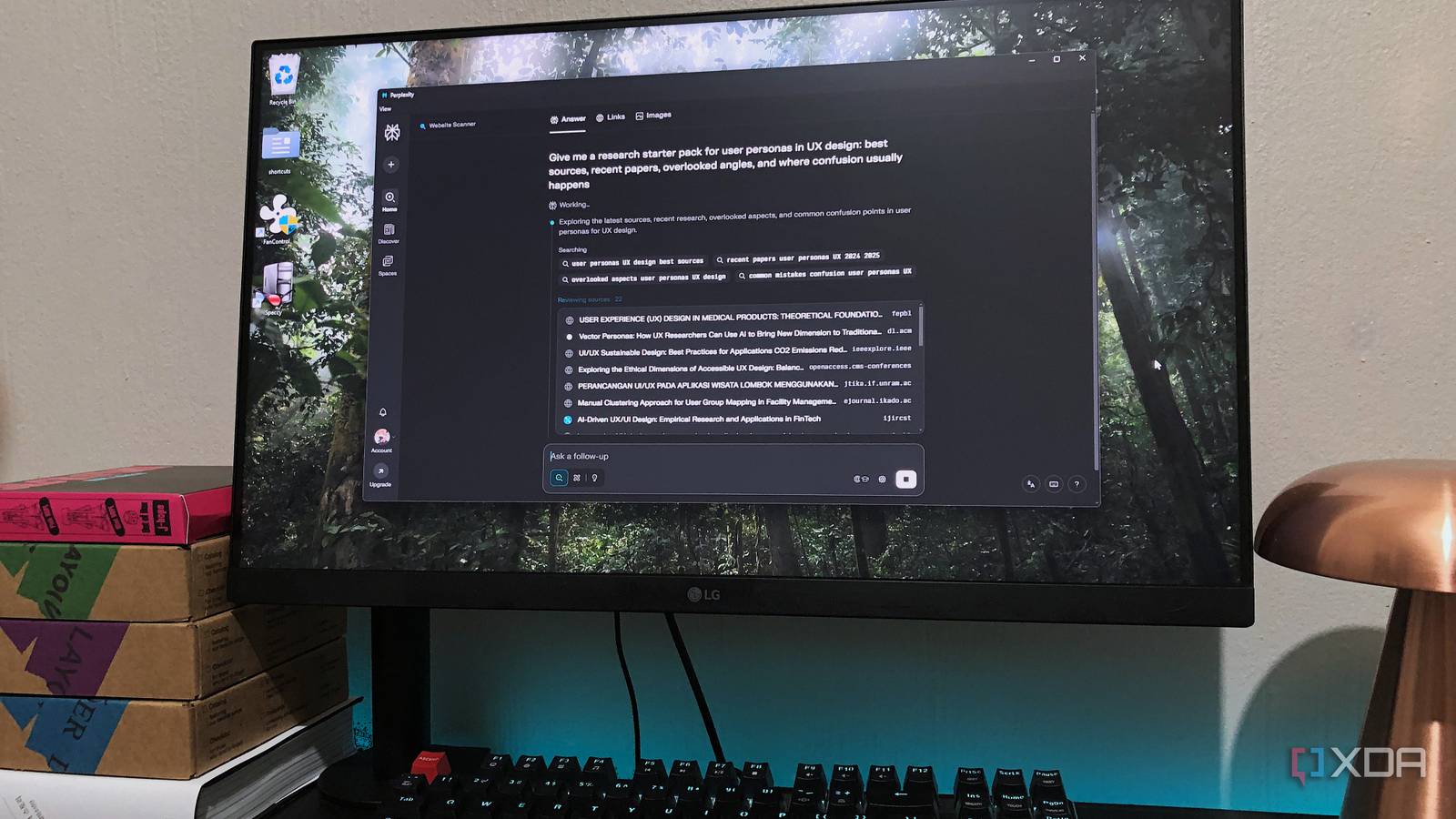
Existem muitas dicas e truques que as pessoas usam para melhorar a eficiência do fluxo de trabalho e aumentar a produtividade. Há muitas maneiras de aumentar a produtividade, desde o uso de aplicativos de usuários avançados até a automatização de fluxos de trabalho com PowerToys no Windows. A última tendência que evitei durante anos são as ferramentas de IA como Claude ou Perplexity.
No entanto, pagar por planos atualizados pode causar fadiga na assinatura, semelhante aos serviços de streaming. Devido à funcionalidade do código de Claude, Claude se tornou popular entre os usuários. Mas como já tenho o Perplexity Pro, uso-o para melhorar a produtividade do fluxo de trabalho. Usei-o para ajudar com Windows PC e Mac e está mudando a maneira como faço coisas como essa.
Configure aplicativos Perplexity
Conectores são fundamentais
Embora explorar o Perplexity por meio de um navegador funcione bem, é importante obter os aplicativos de desktop para PC e Mac. Executar o Perplexity Computer por meio de um aplicativo permite uma melhor integração com arquivos, pastas e programas locais. Ele também fornece uma experiência mais responsiva, evitando a sobrecarga de guias. Normalmente tenho mais de 30 guias abertas ao mesmo tempo no meu navegador. Sessões longas no Perplexity Computer pressionam o navegador. Também parece mais rápido, reduzindo a latência com cache e pré-carregamento em seu computador. Posso usá-lo para pesquisas em meu navegador e, no meu caso, no Perplexity Computer para obter melhor desempenho.
A primeira coisa que configurei foram os conectores necessários para meu fluxo de trabalho. Existem mais de 400 conectores, desde serviços Microsoft como Outlook e OneDrive até colaboração em equipe com Slack, serviços de vendas e marketing e muito mais. Configurei os conectores imediatamente porque eles precisam fazer login em minhas contas. Como tenho muitos 2FA configurados com eles, demora um pouco para que tudo esteja configurado e funcionando corretamente.
Felizmente, quando você conecta um conector em um dispositivo, ele sincroniza com o outro. Eu me concentro principalmente em fluxos de trabalho de produtividade e colaboração, como Gmail com Calendário, Slack e Asana. Posso configurá-los no meu Mac e eles serão sincronizados com o meu PC e vice-versa, o que é útil para configurar um PC para realizar tarefas. O conector de serviço que conectei a uma máquina está pronto para funcionar em ambas as plataformas.
Fluxos de trabalho economizam tempo
Muitos estão disponíveis
O Perplexity Computer possui alguns fluxos de trabalho integrados úteis para ajudar em tarefas em segundo plano, como edição leve de fotos ou aprimoramento de mensagens. Os fluxos de trabalho são pré-construídos e executam diversas ações sem exigir microgerenciamento ou prompts. O fluxo de trabalho que selecionei é executado em segundo plano enquanto trabalho em outras tarefas. Tal como acontece com um prompt manual, uma notificação é exibida quando o fluxo de trabalho é concluído.
Os fluxos de trabalho não apenas me ajudam a economizar tempo, eliminando a necessidade de solicitações constantes, mas também a lidar com as tarefas do início ao fim. Além disso, existem fluxos de trabalho disponíveis para muitos setores, como criação de conteúdo, publicidade, marketing, cobrança e muito mais. Existem também alguns pessoais que posso usar para coisas como finanças e saúde. Usar fluxos de trabalho economiza cerca de 60 minutos por semana e isso funciona para mim.
Perplexidade PC no Mac vs PC
Existem diferenças importantes
Há algumas coisas no Mac que eu gostaria que estivessem disponíveis no Windows. Por exemplo, o aplicativo Perplexity atua como um agente local no macOS, proporcionando acesso real de leitura e gravação a arquivos e pastas locais. Posso pesquisar minha biblioteca de arquivos e usar programas como o Finder. Notícias e correio. No meu Mac Mini, é um bom assistente digital para gerenciar arquivos e pastas e realizar outras tarefas que eu solicitar. Ele pode simplesmente fazer mais em um Mac localmente do que no meu PC. Também é importante notar que no macOS posso pressionar ambos Teclas de comando para abrir uma barra flutuante do Perplexity para fácil acesso em qualquer lugar do seu fluxo de trabalho.
No Windows, é ótimo para gerenciar tarefas em serviços em nuvem. No entanto, não oferece a automação em nível de sistema operacional disponível no macOS. No entanto, como existem muitos produtos em nuvem, como OneDrive, Outlook e Office, depois de configurar os conectores, posso usá-los para ajudar a gerenciar tarefas nesses serviços. Por exemplo, eu o uso para ajudar com minha caixa de entrada do Outlook, sem deixar que ela se torne uma bagunça, porque pode me fornecer informações da minha caixa de entrada.
Perplexity Computer ajuda com fluxos de trabalho em ambos os sistemas operacionais
Economizei tempo usando o Perplexity Computer como assistente no Mac e no PC. No entanto, gostaria que ele pudesse acessar meus arquivos e pastas no nível do sistema no Windows, assim como acontece no MacOS. Como a maioria dos dados é sincronizada entre minhas máquinas com Perplexity, posso ver o que fiz em ambas as plataformas.
Descobri que há prós e contras em executar o Perplexity Computer no Mac e no PC. Adoro que o macOS forneça acesso em nível de sistema a arquivos, pastas, aplicativos e serviços em nuvem. Mesmo que eu não tenha acesso ao sistema no Windows, ainda tenho acesso às principais plataformas de nuvem que ajudam no meu fluxo de trabalho.