Habilitar o DLSS tem sido simples e direto há anos. Você só precisava escolher entre os modos Ultra Performance, Performance, Balanced e Quality no jogo, dependendo de quanta qualidade de imagem você estava disposto a trocar pela taxa de quadros. A maioria de nós não pensou muito além disso. E como eu uso GPUs convencionais como o RTX 3090 e 4090, sempre mantenho o modo de qualidade e encerrei o dia. Isso foi o suficiente para aumentar confortavelmente minha taxa de quadros acima de 60fps em 4K, mesmo com títulos AAA exigentes como Cyberpunk 2077.
No entanto, desde a introdução do Nvidia DLSS 4.5, as coisas tornaram-se muito mais complicadas. Fiquei muito animado para testar as melhorias após atualizar os drivers, mas no começo quase não percebi a diferença. Acabei aprendendo que simplesmente ativar o DLSS 4.5 não garante que você esteja executando o modelo mais recente, a menos que tenha selecionado o modo Desempenho ou Ultra Desempenho. Foi quando comecei a experimentar contornar o DLSS e agora não estou atendendo às recomendações da Nvidia para melhor qualidade de imagem.
O DLSS transformou a compra de uma GPU em análise de diferentes níveis de software e não consigo acompanhar
Nvidia transformou a compra de GPU em um jogo de adivinhação de software
Os modos Balanceado e Qualidade ainda usam DLSS 4 por padrão
Se quiser o DLSS 4.5 nesses modos, você precisará usar a substituição do DLSS
A Nvidia não explicou isso muito claramente, então isso passou despercebido pelo meu radar por semanas. Tive que pesquisar a postagem do blog para descobrir que os modos balanceado e de qualidade usam Preset K, que é o modelo de transformador original que obtivemos no ano passado com DLSS 4. Portanto, se você apenas selecionar um desses modos no jogo, como sempre, não notará nenhuma melhoria visual. Para usar o modelo de transformador de segunda geração, você deve mudar para Performance para Preset M ou Ultra Performance para Preset L.
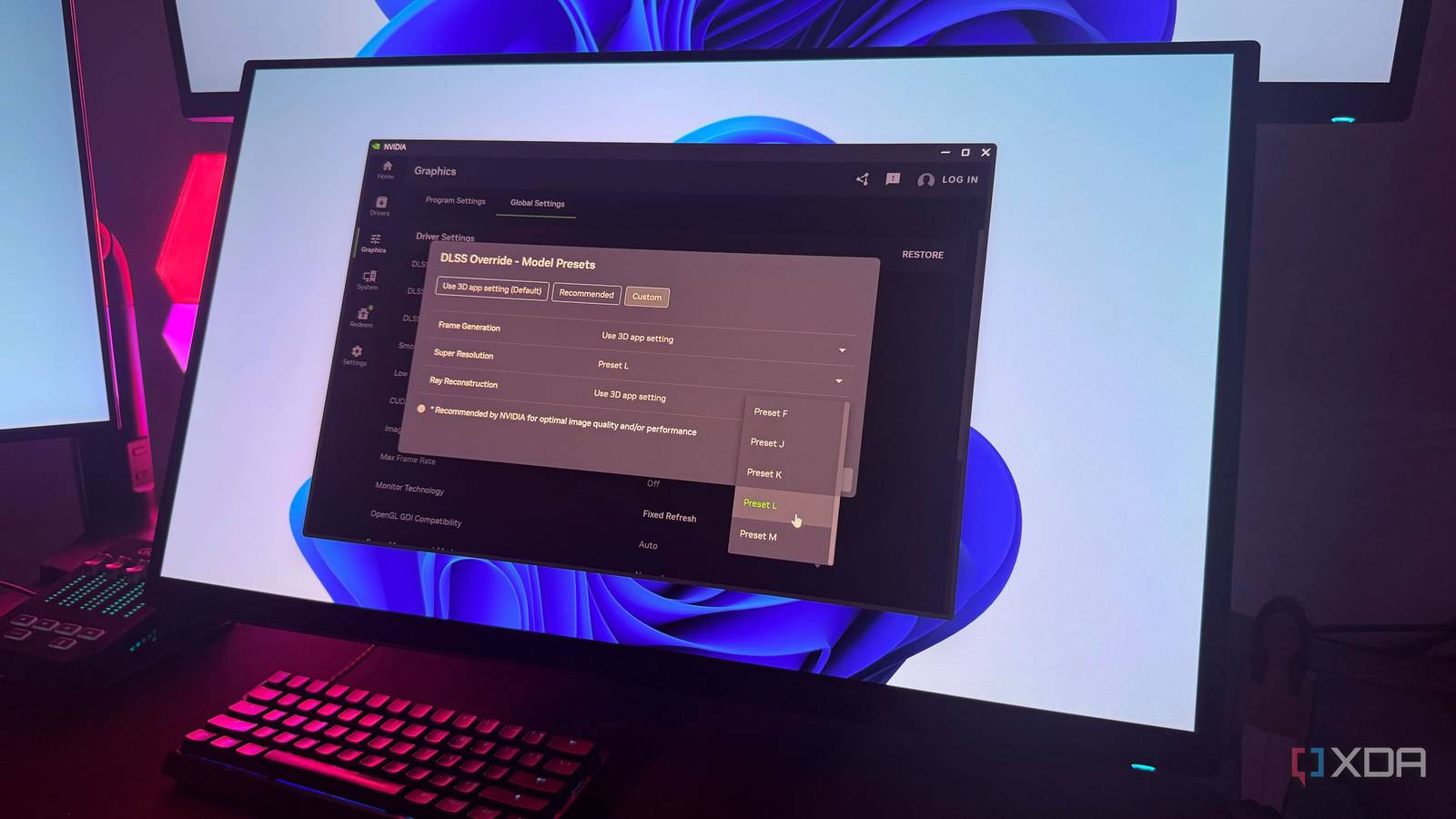
Como sempre preferi a qualidade DLSS a outros modos para utilizar totalmente a GPU, a única maneira de me beneficiar do DLSS 4.5 foi substituir o DLSS no aplicativo Nvidia. No entanto, é bastante simples. Tudo que você precisa fazer é ir para Gráficos > Configurações globais > Substituir DLSS – Predefinições de modeloselecione Personalizadoe escolha uma das duas novas predefinições Super resolução. Isso força o DLSS a usar a predefinição escolhida, independentemente do modo de jogo. Pessoalmente, configurei-o para Preset L, mas ambas as predefinições têm seus prós e contras.
Três razões pelas quais prefiro diminuir minhas configurações gráficas do que atualizar minha GPU
Por que gastar milhares com pouco lucro?
Preset L oferece a melhor qualidade de imagem
A configuração M padrão me dá FPS um pouco mais alto, mas não gosto da nitidez excessiva
Embora a Nvidia recomende o Preset L para Ultra Performance, isso me fez pensar: se esse preset é tão bom para aumentar a escala de uma imagem 4K de 720p, não deveria funcionar ainda melhor de 1080p ou 1440p? Em última análise, mais dados de pixel deverão facilitar a reconstrução da imagem. Essa foi a lógica que me levou a experimentar primeiro o Preset L com os modos Balanceado e Qualidade, e não decepcionou. O Preset L fez um trabalho muito melhor no manuseio da folhagem e dos detalhes finos do que o DLSS 4 Preset K, com a única desvantagem sendo cerca de 10% de desempenho.
O Preset M, por outro lado, não é tão complicado quanto o Preset L, provavelmente por isso que a Nvidia o recomenda para o modo de desempenho. Comparado ao Preset K no mesmo modo, minha taxa de quadros foi apenas 5% pior. Em troca, obtive uma imagem visivelmente melhor. Meu único problema com essa predefinição é que ela tende a exagerar a imagem a ponto de algumas áreas parecerem granuladas, especialmente durante o movimento da câmera. Em comparação, o preset L parece mais natural, então eu prefiro, apesar de ser mais intensivo em GPU.
As configurações padrão da Nvidia são razoáveis para a maioria dos jogadores
Mas as novas predefinições ainda são valiosas se você estiver usando DLSS a 1440p
Por mais que eu pessoalmente prefira ignorar o DLSS, posso ver por que a Nvidia recomenda o Preset K para os modos Balanceado e Qualidade. A maioria das pessoas não usa uma GPU de última geração como uma RTX 4090 ou 5090, então não terá espaço suficiente para sacrificar outros 5 a 10% do desempenho apenas para obter uma qualidade de imagem um pouco melhor. Não sei se você se lembra, mas o DLSS 4 já era comparável à renderização nativa com TAA, então não é como se o Preset K parecesse medíocre só porque configurações mais recentes estão disponíveis. Se o desempenho for sua prioridade, eu continuaria com as configurações recomendadas pela Nvidia.
No entanto, se você tiver uma GPU de última geração ou estiver executando DLSS em um monitor 1440p, vale a pena experimentar as predefinições mais recentes. Às vezes também jogo com OLED de 360 Hz e depois uso qualidade DLSS com predefinição L, porque com resolução de renderização de 960p quero a melhor reconstrução possível. No entanto, no meu monitor 4K eu uso DLSS Balanceado com Preset L e ainda produz uma imagem melhor do que Preset K com qualidade DLSS. O modo balanceado compensa parte do impacto do FPS, então desta forma você obtém o melhor dos dois mundos.
A predefinição correta depende do que você deseja do DLSS
É claro que quase todos nós buscamos um melhor desempenho, mas algumas pessoas, como eu, não se sentem confortáveis em sacrificar a qualidade da imagem. Portanto, se você deseja o maior aumento de FPS, opte pelo Preset K, mas se não se importar em sacrificar algum desempenho, o Preset L não irá decepcionar. Tenho dificuldade em recomendar o Preset M, mas se você concordar com uma aparência levemente processada, pode ter vantagens em alguns casos. De qualquer forma, você terá que experimentá-los em diferentes modos para ver o que funciona melhor para os jogos que você joga. Pessoalmente, não me vejo voltando para o Preset K, a menos que precise de todas as fotos que puder.