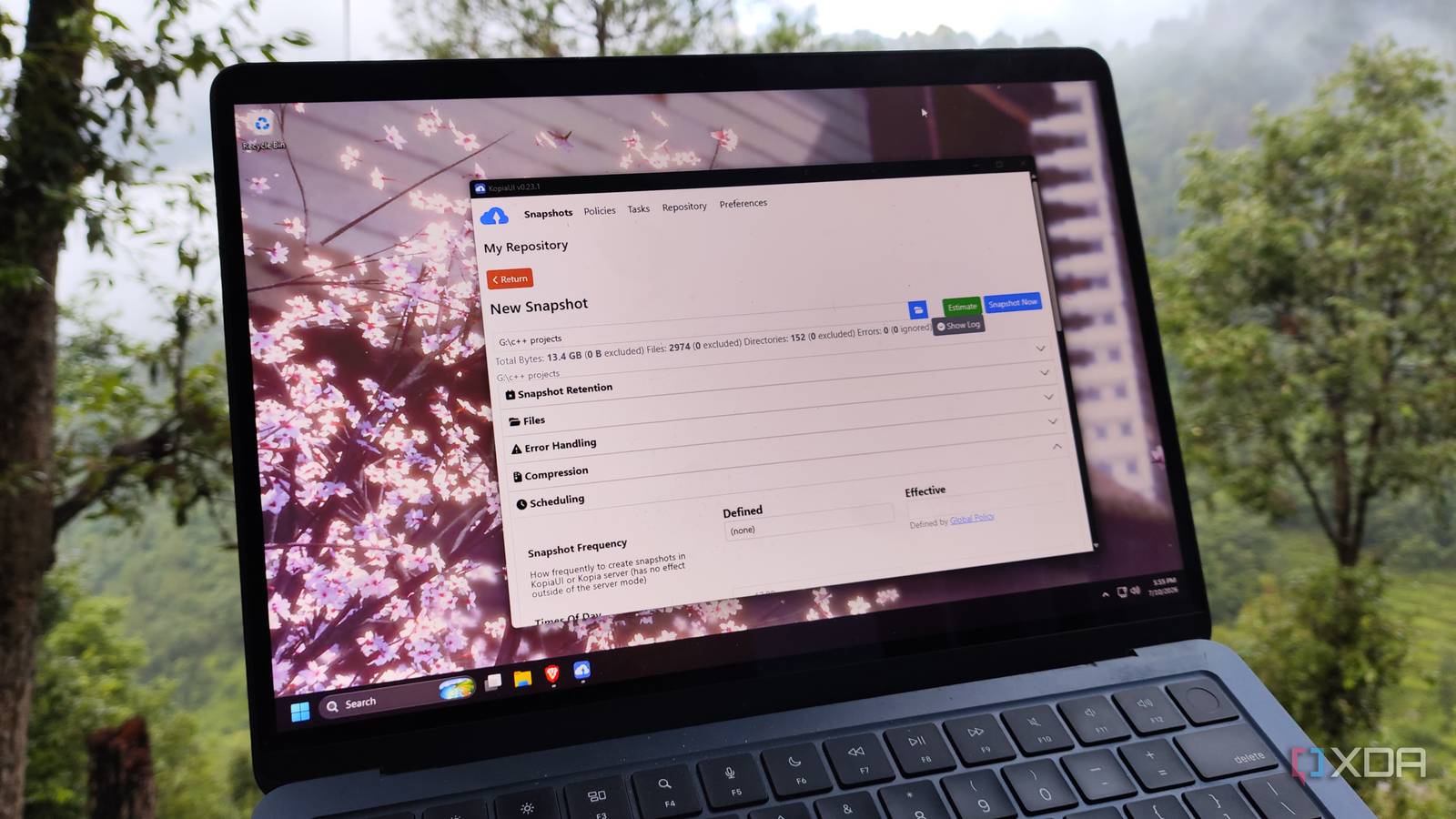
Aprendi a importância de fazer cópias redundantes de dados essenciais logo após montar meu primeiro computador, e minhas tendências de acumulação de backup só aumentaram quando entrei no ecossistema do laboratório doméstico. Embora seja muito fácil manter backups regulares de minhas máquinas servidores e de seus convidados virtuais (devo agradecer ao PBS por isso), a situação é um pouco diferente quando se trata de meus PCs com Windows 11.
Isso ocorre porque as ferramentas de backup integradas ao principal sistema operacional da Microsoft falharam tantas vezes que prefiro nem usá-las. Na verdade, tive que recorrer a vários aplicativos e utilitários antes de finalmente conseguir criar um pipeline de backup que armazenasse arquivos importantes, incluindo dados do usuário, em meu servidor de armazenamento conectado à rede.
Os utilitários de backup incluídos no Windows 11 são extremamente não confiáveis
Backup do Windows, histórico de arquivos e restauração do sistema têm muitas peculiaridades irritantes
Se você está se perguntando por que desprezo as ferramentas de backup padrão do Windows 11, deixe-me analisar minhas reclamações sobre cada uma delas. Ao contrário do que você pode pensar pelo nome, o Backup do Windows no OneDrive salva apenas determinadas pastas, configurações e listas de programas. Supondo que você tenha baixado um aplicativo da Windows Store (e isso é uma suposição justa, dado o quão inútil a Windows Store é atualmente), ele apenas armazena seu nome e posição no menu Iniciar, não os dados (ou mesmo o próprio aplicativo). Ao usar aplicativos baixados de fontes externas, você está completamente sozinho. E para pessoas preocupadas com a privacidade como eu, o Backup do Windows não funcionará se você tiver um usuário local que não esteja conectado a uma conta da Microsoft.
Anteriormente, o Histórico de arquivos era muito legal no Windows 7, mas a Microsoft decidiu torná-lo um aplicativo legado no Windows 11. Agora, o aplicativo ainda está acessível na versão mais recente do Windows 11 (ou seja, no momento em que este artigo foi escrito), mas se eu quiser que o Histórico de arquivos os sincronize, terei que adicionar manualmente novas pastas à biblioteca. Mas o problema é o seguinte: costumo instalar novos aplicativos, incluindo pacotes GitHub, praticamente todas as semanas em meu sistema, o que torna o gerenciamento de todas as pastas adicionadas à biblioteca uma verdadeira dor de cabeça. E pode ser apenas problema meu, mas toda vez que adiciono/removo algumas pastas da biblioteca do Windows, o File Explorer trava sem motivo aparente (e isso aconteceu mesmo quando fiz as capturas de tela para este artigo).
Depois, há a Restauração do Sistema, que falhou mais vezes do que posso contar. E também não vou falar sobre sua incapacidade de proteger arquivos pessoais. É o fato de não conseguir criar um ponto de restauração permanente que realmente me irrita. Sim, posso aumentar significativamente a quantidade de armazenamento alocada para a funcionalidade de restauração do sistema, mas ao longo dos anos o Windows excluiu o ponto de restauração estável várias vezes até que finalmente desisti e mudei para um pipeline de instantâneo local (e backup dedicado).
Conto com o Kopia para criar instantâneos de arquivos importantes
Mas Borg também é uma boa opção
Em comparação com as fracas ferramentas de backup do Windows, a funcionalidade de instantâneo do Kopia é perfeita para proteger tudo, desde arquivos de projeto até AppData e diretórios aleatórios de aplicativos. Primeiro, o Kopia não me força a armazenar meus arquivos no OneDrive (embora suporte perfeitamente os instantâneos da nuvem), então posso apontar para um compartilhamento SMB no meu NAS e fazer com que o aplicativo funcione perfeitamente. Entre seus algoritmos de compactação e capacidade de backup, não preciso me preocupar com o fato de meus snapshots ocuparem muito espaço, especialmente quando se trata de projetos que envolvem o mesmo conjunto de pacotes.
Além disso, como os instantâneos do Kopia são de natureza incremental, eles geralmente são concluídos em minutos – não apenas para meu pipeline local, veja bem. Meu servidor TrueNAS envia esses instantâneos adicionais para um centro de armazenamento remoto todos os meses, o que leva uma fração do tempo dos backups completos. Também adoro a rapidez com que o Kopia pode recuperar arquivos. Em vez de levar vários minutos como as ferramentas de backup do Windows 11, o Kopia permite restaurar arquivos individuais do armazenamento de backup em segundos. Borg é outro aplicativo interessante e bastante útil, especialmente com suas interfaces de usuário criadas pela comunidade, mas eu prefiro a interface Kopia para minhas tarefas de instantâneo.
Enquanto isso, a Veeam é melhor para backups totalmente redundantes
Dado que o Kopia suporta apenas instantâneos, este artigo não estará completo a menos que eu revise meu utilitário de backup dedicado. Eu era fã do Macrium Reflect quando ele era gratuito, mas desde então mudei para a Veeam para fazer backups completos das minhas unidades do Windows. Embora sua versão gratuita permita fazer apenas um trabalho de backup, ela funciona muito bem com compartilhamentos de rede, unidades locais e mídia externa. A única ressalva é que não consegui automatizar meus backups Veeam a partir do próprio aplicativo, então usei um script RoboCopy acionado pelo Agendador de Tarefas do Windows a cada poucos dias para fazer backup de todos os aspectos da minha unidade C: para o meu NAS.