Quando falamos sobre atualizações de mesa, o que geralmente vem à mente é um braço de monitor, uma plataforma de gerenciamento de cabos ou uma barra de luz de monitor. Você pode até listar uma cadeira melhor, uma mesa maior ou um tapete de mesa. No entanto, minha atualização de mesa de “descoberta” já fazia parte da minha configuração há muitos anos – eu simplesmente nunca havia pensado nisso. As portas USB embutidas no meu monitor eram algo que nunca pensei que usaria. No monitor anterior, eu estava acostumado a conectar periféricos diretamente na placa-mãe. Não faltavam portas USB, então o hub USB do monitor permaneceu sem uso durante anos. Só recentemente descobri seus benefícios muitas vezes esquecidos e, desde então, até meus periféricos sem fio têm um hub USB de monitor para agradecer pela excelente conectividade. Mesmo que sua placa-mãe tenha algumas portas USB livres, recomendo deixá-las livres para seus dispositivos de alta largura de banda. Aproveite ao máximo as portas USB do monitor para periféricos que não exigem tanta largura de banda. Como bônus, você também terá uma mesa mais limpa.
Acabei de começar a usar um hub USB para meu monitor e me arrependo de não tê-lo usado antes
Eu limpo a mesa com meus monitores.
Conectar meus periféricos com fio ao monitor reduziu a confusão de cabos
Eu deveria ter usado esse truque de gerenciamento de cabos antes
Quando eu tinha um teclado, mouse e fones de ouvido com fio, você pode imaginar como seria minha mesa. Além de conectar o cabo HDMI ao computador, todos os cabos periféricos foram conectados para bagunçar a mesa. Por muitos anos eu simplesmente aceitei isso como um mal necessário, sem saber que meu monitor tinha uma solução o tempo todo. Conectar um teclado e um mouse às portas USB na parte traseira do meu monitor LG e direcioná-los através do canal de gerenciamento de cabos do suporte eliminou consideravelmente a confusão de cabos. Eu só precisava do cabo USB superior para conectar ao meu computador. Meus fones de ouvido ficaram conectados ao computador porque não queria introduzir latência, mas acredito que também poderia tê-los conectado ao hub do monitor sem perder desempenho. Se você ainda não descobriu os recursos inerentes de gerenciamento de cabos do monitor, recomendo fortemente que você experimente.
Um hub USB para o seu monitor faz mais do que uma docking station e não custa nada
Para o usuário médio de computador, o dock só aumenta a confusão
O hub funcionou mesmo quando eu estava usando wireless
Fiquei impressionado com a interferência do sinal
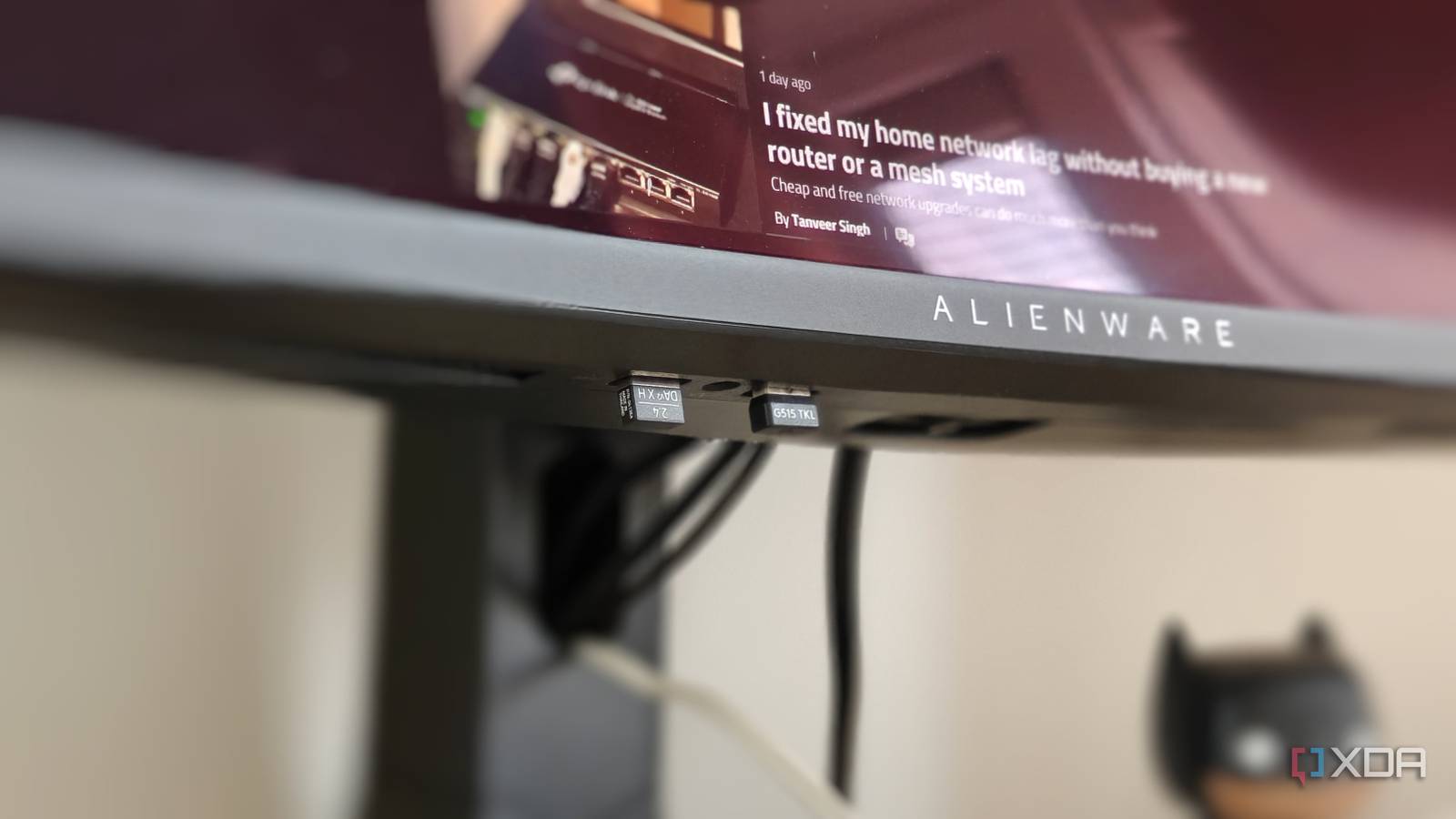
Livrar-se da confusão de cabos faz sentido se você tiver periféricos com fio, mas e os dispositivos sem fio? Quando mudei para uma configuração sem fio, não esperava que os dongles de teclado, mouse e fone de ouvido sofressem tanta interferência. Tê-los próximos um do outro nas portas do painel frontal ou nas portas traseiras da placa-mãe afetou meu trabalho diário. Pressionamentos de teclas perdidos, cursor lento e interrupções intermitentes do microfone começaram a se tornar muito comuns. Foi então que pensei em usar as portas USB frontais do meu Alienware AW3423DWF para introduzir alguma separação entre os dongles sem fio.
Melhorou imediatamente o desempenho em todas as áreas. Os dongles de teclado e mouse no hub do monitor permitiram que ambos funcionassem como deveriam desde o primeiro dia. E o dongle de fone de ouvido conectado à porta USB-C do case também não interferia mais com outros dongles. As portas USB do monitor se tornaram um salvador inesperado, restaurando meu fluxo de trabalho ao nível que sempre deveria estar.
Há muito tempo que ignoro o hub USB do meu monitor, mas é perfeito para algo extremamente subestimado
Eu não esperava que meu monitor resolvesse meus problemas de conectividade periférica
É uma boa ideia usar as portas USB do monitor, mesmo que você não necessário para eles
Mantenha suas melhores portas USB livres
Reduzir a confusão de cabos e a interferência sem fio são motivos válidos, mas também o é liberar as portas USB mais rápidas da placa-mãe para dispositivos que realmente precisam delas. Você pode estar ocupando inadvertidamente suas portas USB 3.2 Gen 2×2 com periféricos que não precisam de largura de banda de 20 Gbps. Dê uma olhada nos dispositivos que você conectou à placa-mãe e transfira teclados, mouses, fones de ouvido e controladores para o hub USB do monitor. As portas mais rápidas da sua placa-mãe devem estar sempre livres para acomodar dispositivos de alta largura de banda, como SSDs externos, placas de captura externas ou fones de ouvido VR. À medida que você adiciona mais dispositivos à sua configuração ao longo do tempo, sua placa-mãe pode ficar sem as portas USB corretas. Nestes casos, você ficará feliz em ter portas extras no seu monitor.
- Tamanho da tela
-
27 polegadas
- Resolução
-
2560×1440
- Máx. Taxa de atualização
-
360Hz
- Conectividade
-
2x DisplayPort 1.4, 1x HDMI 2.1, 1x USB 3.2 Gen 1 Tipo-B superior, 3x USB 3.2 Gen 1 Tipo-A, 1x USB 3.2 Gen 1 Tipo-C
O monitor de jogos Alienware AW2725DF oferece tecnologia Quantum Dot OLED em formato de tela plana de 27 polegadas. Ele combina precisão de cores impressionante e ótimos modos HDR com uma taxa de atualização de 360 Hz para jogos. Possui muitas portas, mas as portas USB são principalmente do tipo A e a porta HDMI é limitada a 240 Hz.
As portas USB da sua placa-mãe não são iguais – e as portas erradas estão se conectando ao seu computador
Familiarize-se com sua pilha USB antes de abandonar dispositivos de alta velocidade com portas lentas
Não ignore as portas USB integradas no monitor
Monitores mais antigos podem não ter muitas portas USB, mas a maioria dos modelos modernos tem pelo menos 2 a 3 delas. A maioria das pessoas não os utiliza em todo o seu potencial, mas são muito subestimados. Você não apenas pode manter sua mesa mais limpa adicionando periféricos ao monitor, mas também pode reduzir problemas de conectividade com periféricos sem fio. Além disso, as portas USB mais rápidas da sua placa-mãe não devem ser ocupadas por dispositivos mais lentos – mova-as para o monitor o mais rápido possível.