
Todos, e quero dizer todos na Internet, têm insistido que você precisa se adaptar à IA e encontrar maneiras de integrá-la de forma significativa ao seu fluxo de trabalho. Discordo desse sentimento e tenho sido uma dessas vozes. Mas apesar do quanto o mundo está mudando, há outra narrativa que comecei a promover cada vez mais: que agora, mais do que nunca, precisamos começar a ler e consumir conteúdo real e educado. Precisamos ler e escrever novamente para trazer de volta o tipo de atenção sustentada contra a qual o fluxo trabalha ativamente.
Infelizmente, estamos em um estágio em que está sendo feito exatamente o oposto, a ponto de parecer distópico. Você encontrará pessoas que coletarão a carga de IA com outra ferramenta de IA e depois prepararão a resposta com uma terceira. Todo conteúdo que não é inteiramente escrito por uma única pessoa, passando entre pessoas que não irão lê-lo na íntegra. Todos os dias reduzimos ainda mais nosso foco, trocando profundidade por rolagem infinita. Em algum ponto dessa troca, o pensamento real desaparece. Ler (e quero dizer o tipo lento, sem folhear um tópico enquanto três outras guias são carregadas) começa a parecer uma atividade contracultural. Tudo isso para dizer que uma extensão de código aberto do Chrome que descobri recentemente me ajudou a ler minha lista de “ler mais tarde”.
Não precisamos de outro agregador de IA
A lista “ler mais tarde” é onde os artigos vão morrer
Como mencionei anteriormente, estamos nos afogando em ferramentas que prometem nos poupar tempo fazendo a leitura por nós. Cada um deles aumenta silenciosamente a distância entre o que “consumimos” e o que realmente pensamos. Um resumo de artigo não é um artigo! Em vez disso, foi espremido por outra pessoa e, cada vez mais, há um modelo que o está explorando mais rápido do que você. O que precisamos agora é de algo que nos dê a única coisa que todos esses agregadores nos tirarão: tempo para lermos por nós mesmos.
Muitas pessoas, inclusive eu, dependem muito de reservar um horário em sua agenda. Na minha cabeça, se uma tarefa não existe no meu calendário, ela não existe. Grande parte da minha lista de leituras está neste limbo. Eu sempre, sempre marquei coisas que quero ler, adiciono-as a alguma outra ferramenta de leitura posterior, como o Recall, ou até mesmo as envio para mim mesmo no Instagram, para que me lembre de lê-las quando estiver rolando o apocalipse mais tarde. É claro que todos esses esforços raramente levam à leitura. Eles simplesmente significam que o artigo reaparece durante a rolagem, recebe um “ah, certo, isso” e desliza de volta para baixo. Nenhum deles jamais postou uma leitura em qualquer lugar que eu pudesse realmente ver e agir. Mais especificamente, nenhuma das ferramentas que utilizo coloca o que preciso ler na minha agenda.
Esta extensão transforma artigos salvos em compromissos de calendário
Se não estiver no calendário, não é real
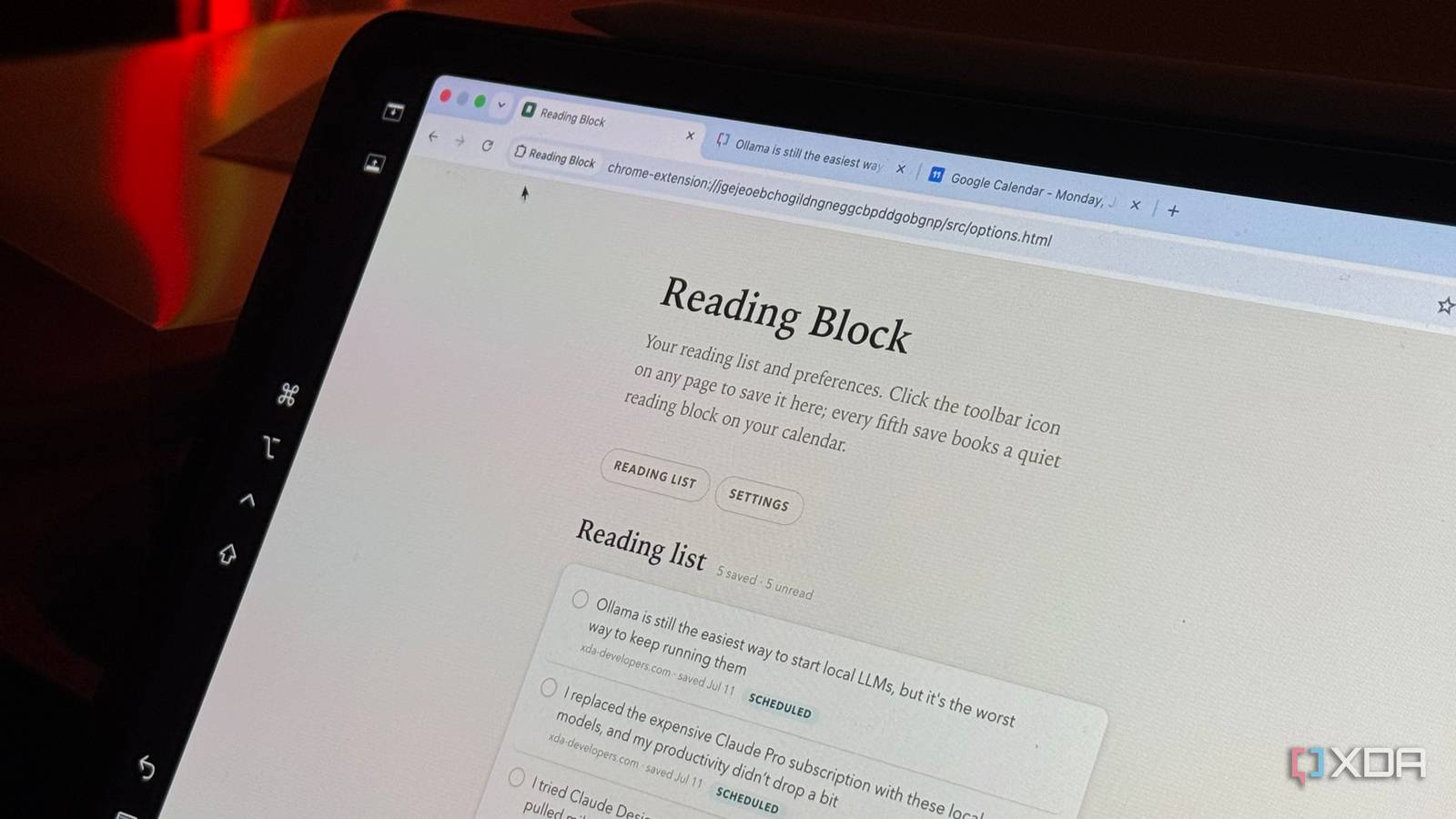
A extensão que finalmente quebrou o ciclo chama-se Reading Block e foi criada por uma das minhas criadoras favoritas de IA, Zara Zhang. Esta extensão de código aberto faz exatamente o que mencionei acima: bloqueia o tempo alocado em seu calendário para ler o conteúdo salvo. Em vez de bloquear automaticamente o tempo do calendário para cada item salvo, a extensão espera até que você salve cinco antes de reservar qualquer coisa. Depois de atingir seu quinto salvamento, ele encontra o próximo horário disponível nos dias e horas que você escolher e coloca um bloco de 30 minutos em seu calendário.
Os links para todos os cinco materiais de leitura são convenientemente colocados dentro do evento do calendário, de modo que, quando o bloco for lançado, você não estará vasculhando marcadores ou aplicativos para encontrar o que deseja ler. Em vez de apenas acreditar na sua palavra e presumir que você leu tudo, a extensão se comunica com você quando um bloco termina. Uma pequena lista de verificação aparecerá perguntando o que você realmente concluiu e você terá que marcar o que realizou em 30 minutos. Qualquer coisa que você deixar desmarcada será imediatamente listada para o próximo bloco!
Embora a Zara tenha definido um limite de 5 salvamentos como padrão, você é totalmente livre para alterá-lo.
Vá para as configurações e você pode ajustar quantos salvamentos acionam o bloqueio, o dia e a janela de horário em que ele é usado (o padrão é as tardes dos dias da semana, das 14h às 18h) e a duração do bloqueio em si.
Portanto, se cinco parecem muito tempo para esperar ou 30 minutos não são tempo suficiente para ler cinco artigos, você pode ajustá-lo de acordo com a forma como lê.
A configuração inicial é necessária
Aviso justo: você está prestes a acessar uma tela de consentimento do OAuth
A melhor parte é que você não precisa criar uma conta para usá-lo e tudo o que você adiciona à sua lista de leitura permanece local no seu navegador. Antes que qualquer uma dessas mágicas aconteça, no entanto, há uma pequena pré-configuração que precisa ser feita. Embora essa configuração seja um pouco assustadora, você só precisará fazer isso uma vez, e o retorno definitivamente vale o tempo que custará antecipadamente.
Enquanto eu fazia toda a configuração no Opera, que também é um navegador Chromium, a extensão continuava gerando erros ao tentar conectar-se ao Google Agenda. Quando carreguei exatamente a mesma extensão no Chrome com configuração idêntica e as mesmas credenciais OAuth, funcionou na primeira tentativa. Portanto, se você for usar um bloco de leitura, evite dor de cabeça e configure-o no Chrome desde o início. Pode funcionar em outros navegadores Chromium, mas o Opera, pelo menos no meu caso, não era um deles.
A primeira coisa que você precisa fazer é carregar você mesmo a extensão no Chrome. Como esta extensão não está disponível na Chrome Web Store e atualmente só funciona no GitHub, ela será carregada manualmente em vez de clicar no botão Adicionar ao Chrome adequado. Para fazer isso, baixe a pasta do projeto aqui Repositório GitHubVá para cromo://extensõese ative a chave ao lado dele Modo de desenvolvedor. Quando estiver ligado, um Carga desempacotada botão aparecerá no canto superior esquerdo. Clique no botão e selecione a pasta do projeto recém-instalada. Um cartão chamado Bloco de Leitura aparecerá imediatamente e você deverá ver uma longa sequência de letras chamada ID da extensão. Certifique-se de copiar esse ID e mantê-lo à mão, pois você precisará dele nas etapas a seguir.
Depois de concluir o procedimento acima, significa que a extensão está instalada localmente em seu navegador e metade da configuração está concluída. Na sua forma atual, a extensão poderá salvar artigos, mas não poderá reservar nada em sua agenda porque não tem permissão para fazê-lo. Esta é a segunda parte da configuração e a mais complicada: registrar a extensão no Google para que ela possa acessar sua agenda.
O Google exige registro de cada aplicativo para acessar sua agenda, portanto, nas próximas etapas você pode criar um projeto gratuito, ativar o recurso Agenda e gerar um ID de login que você passará para a extensão. A primeira coisa que você precisa fazer é acessar o Console do Google Cloud e fazer login na sua conta do Google. Em seguida, clique no menu suspenso do projeto na parte superior e pressione O próximo projetoe dê um nome a ele.
Crie um projeto, selecione-o no seletor de projetos e use a barra de pesquisa superior para encontrar a API do Google Agenda. Clique nele e pressione Ativar. Feito isso, você precisará configurar o que é chamado de tela de consentimento. Esta é a caixa de diálogo de permissões que você verá mais tarde, quando conectá-la ao seu calendário. No menu esquerdo, vá para APIs e serviços > Tela de consentimento do OAuth (Nas versões mais recentes do console, aparece como Google Auth Platform > Audience). Escolher Externoentão clique Criare preencha os campos obrigatórios: nome do aplicativo (bloco de leitura funciona) e os campos de suporte e contato do desenvolvedor do seu e-mail.
Agora, vamos Verifique os usuários tela (localizada na página Público), clique em Adicionar usuários e adicione seu endereço de e-mail do Google. Então bata Salvar. Dado que o aplicativo permanece em modo de teste, ele só pode ser usado pelos endereços de e-mail listados aqui. Nesse caso, o único usuário que precisa utilizar a extensão é você.
Agora, para o próprio ID de login, a parte que realmente vincula a extensão ao seu projeto do Google. De volta ao menu esquerdo, vá para APIs e serviços > Credenciais, clique em + Gerar credenciais e escolha ID do cliente OAuth. Para Tipo de aplicativo, escolha Extensão do Chrome, dê um nome a ela e cole o ID da extensão que você coletou na primeira metade da configuração. Clique em Criar e o Google emitirá um ID de cliente para você. Esta é uma string longa que termina em .apps.googleusercontent.com. Certifique-se de copiá-lo!
A etapa final aqui é conectar esse ID de cliente à própria extensão, onde as duas partes dessa configuração finalmente se encontram. Abra o arquivo manifest.json na pasta do seu projeto usando qualquer editor de texto e procure o espaço reservado PASTE_YOUR_GOOGLE_CLIENT_ID_HERE.apps.googleusercontent.com. Substitua todo o espaço reservado pelo ID do cliente que você acabou de copiar, certificando-se de que as aspas ao redor dele estejam intactas.
Salve o arquivo, volte para chrome://extensions e clique na seta recarregar na guia Bloco de leitura. Então a configuração está finalmente concluída!
.Agora sente-se e comece a economizar. Clique com o botão esquerdo no ícone do bloco de leitura em qualquer artigo ao qual deseja retornar e uma pequena janela de confirmação “Salvo” aparecerá no canto da página. Faça isso cinco vezes e, no quinto salvamento, o Google pedirá permissão para adicionar eventos à sua agenda. Como este é seu aplicativo pessoal e não publicado, ele poderá exibir um aviso de “Aplicativo não verificado”. Clique em Avançado, vá para Bloco de leitura (inseguro), depois Permitir e pronto. Você nunca mais terá que se preocupar em receber esse aviso ou ter que passar por essa configuração novamente! A partir de agora, basta salvar os artigos e continuar lendo!








