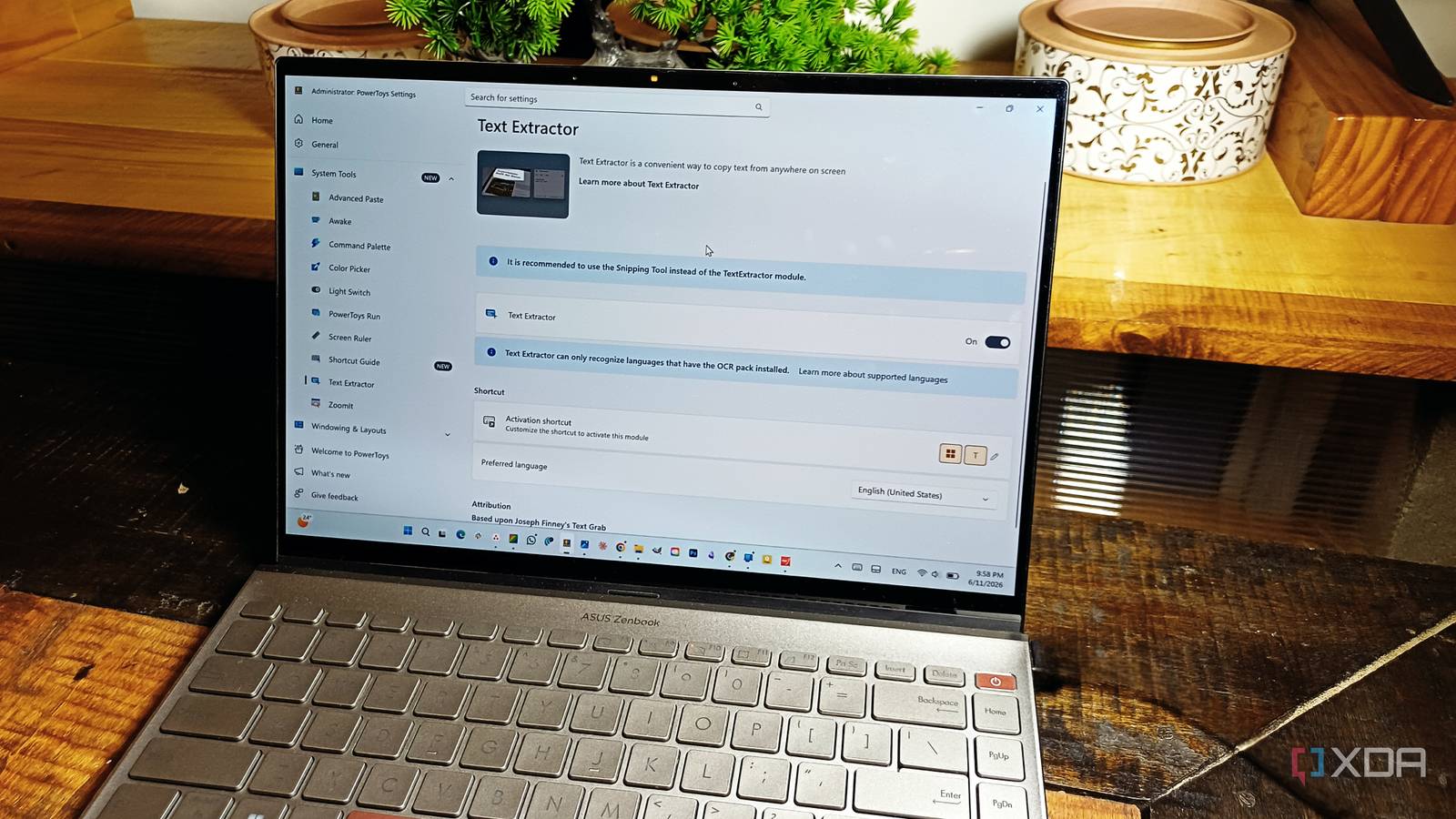
Durante anos, a maneira como entendi o texto foi embaraçosa. Eu tiraria uma captura de tela ou localizaria uma imagem com o texto que desejo pesquisar e digitaria na pesquisa do Google. Então encontrei o PowerToys Text Extractor, uma ferramenta de OCR gratuita enterrada no Microsoft PowerToys, e sabia que não voltaria às formas desajeitadas de copiar texto. Ele permite copiar texto de imagens, vídeos e até programas que bloqueiam a seleção no Windows. Não consigo me lembrar da última vez que regravei algo e, para ser sincero, voltar atrás parece ridículo.
Win + Shift + T mudou a maneira como eu lidava com cada captura de tela
Tudo o que preciso fazer é arrastar a caixa e o texto é meu
A combinação de teclado que preciso usar para capturar o texto é simples. Eu apenas pressiono Ganhar + Shift + Te no momento em que solto o mouse, o texto já está na minha área de transferência. Ganhar + Shift + T é o atalho padrão para o PowerToys Text Extractor, embora algumas versões mais recentes da Ferramenta de Recorte possam usar a mesma combinação, portanto, dependendo da sua configuração, pode ser necessário atribuí-lo nas configurações do PowerToys. Não vejo uma tela de confirmação quando pego texto usando o extrator de texto ou preciso pressionar botões extras, que é exatamente como uma ferramenta como essa deveria funcionar.
Posso usá-lo para qualquer coisa que seja renderizada como uma imagem. Por exemplo, posso pegar texto de memes com uma citação que desejo pesquisar, capturas de tela de amigos ou imagens de documentos. Antes de começar a usar a ferramenta de extração de texto, tudo isso e muito mais significava digitá-lo à mão enquanto olhava entre duas janelas, como se estivesse transcrevendo pergaminhos antigos. Agora levo apenas alguns segundos para pegar o texto e evitar erros.
Agora, capturar texto de aplicativos e PDFs bloqueados nunca foi tão fácil
A situação que me deixa maluco é quando abro um PDF e descubro que não consigo copiá-lo. O texto me encara na cara e eu costumava desistir dele. Às vezes, o arquivo PDF é uma imagem digitalizada e, às vezes, alguém desativou intencionalmente a cópia. De qualquer forma, tendo a redigitar a parte que preciso como se os últimos 20 anos de computação nunca tivessem acontecido.
O Text Extractor não se importa com o tipo de PDF. Arrasto a caixa sobre o parágrafo e o texto é copiado para a área de transferência. O que é ainda melhor é que eu uso a sincronização da área de transferência separadamente, para que qualquer texto que eu copie do meu laptop seja automaticamente copiado para o meu telefone. Agora, se eu receber uma mensagem de erro informando que não consigo selecionar, pego o texto da mesma maneira, em vez de digitá-lo manualmente no Google.
Como extrair texto de capturas de tela usando a Ferramenta de Recorte no Windows 11
Extrair texto de imagens não requer software caro. A opção OCR agora está incluída na ferramenta de recorte. Veja como usá-lo.
Extrair texto de vídeos do YouTube agora leva segundos
Salvar textos de tutoriais para referência pessoal agora faz parte da minha rotina diária
Esta é a parte que mais me surpreendeu. Eu estava assistindo a um vídeo no YouTube sobre o Zorin OS enquanto pesquisava e o apresentador me mostrou um slide com informações que eu queria guardar para referência. A rotina anterior envolvia fazer uma captura de tela e adicionar a imagem ao meu arquivo do Google Docs. Também vi uma planilha Excel que queria manter, então usei a ferramenta para isso também. Agora posso salvar o arquivo como texto se quiser e reduzir o número de imagens.
Copiei o texto que diz que o instalador detecta mais de 240 aplicativos do Windows e salvei-o normalmente em meu documento. O extrator de texto PowerToys tinha alguns recursos úteis que sei que usarei no futuro. Por exemplo, há um menu suspenso de idiomas para que eu possa reconhecer texto em outros idiomas de OCR, um modo de linha única que coloca tudo em uma linha e um modo de tabela que ajuda a manter linhas e colunas para que eu possa colar uma tabela de um vídeo pausado diretamente em uma planilha. Houve alguns caracteres mal interpretados quando colei, mas isso foi um pequeno contratempo em comparação com a digitação de tudo. Para uma ferramenta tão pequena, é uma ótima opção para ter em mãos.
O Windows 11 já possui uma maneira integrada de fazer isso
Não há como negar que a Ferramenta de Recorte também pode extrair texto, embora as opções exatas dependam da sua versão do Windows. Dependendo da sua versão, tudo que você precisa fazer é pressione Win + Shift + S -> clique na opção extrair texto ou Ações de texto -> arraste a caixa sobre o texto. Não há necessidade de salvar a captura de tela primeiro. Você não precisa baixar PowerToys se não sabe que irá usá-lo. Mesmo ao acessar o extrator de texto no PowerToys, você recebe uma mensagem solicitando que você use a ferramenta de recorte.
Após o teste, houve uma clara diferença entre eles
A ferramenta de recorte me faz esperar até que o PowerToys seja mais rápido
Quando testei as duas ferramentas, notei uma diferença clara. Embora a ferramenta Recorte tivesse uma moldura divertida e colorida para observar durante a cópia do texto, demorava mais para ser concluída do que o Extrator de Texto. Isso é importante quando estou com pressa, porque a última coisa que preciso é do menor atraso, por mais “bonito” que pareça.
A Microsoft pode recomendar uma ferramenta de recorte, mas a ferramenta que uso depende do que ela faz e da rapidez com que o faz. Se falhar, eu definitivamente encontraria uma solução, mas esse momento ainda não chegou, então vou continuar com o PowerToys Text Extractor por enquanto.
Redigitar é um hábito que estou feliz por ter quebrado
PowerToys Text Extractor é uma ferramenta que torna a captura de texto muito fácil. Não que eu diria que é algo que mudou minha vida ou algo assim, mas tenho que admitir que estará na minha lista de ferramentas. Claro, pode ter suas falhas, mas qual aplicativo não atrapalha aqui e ali? Além disso, o atalho do teclado é mais fácil de lembrar e é aquele que meus dedos procuram agora.