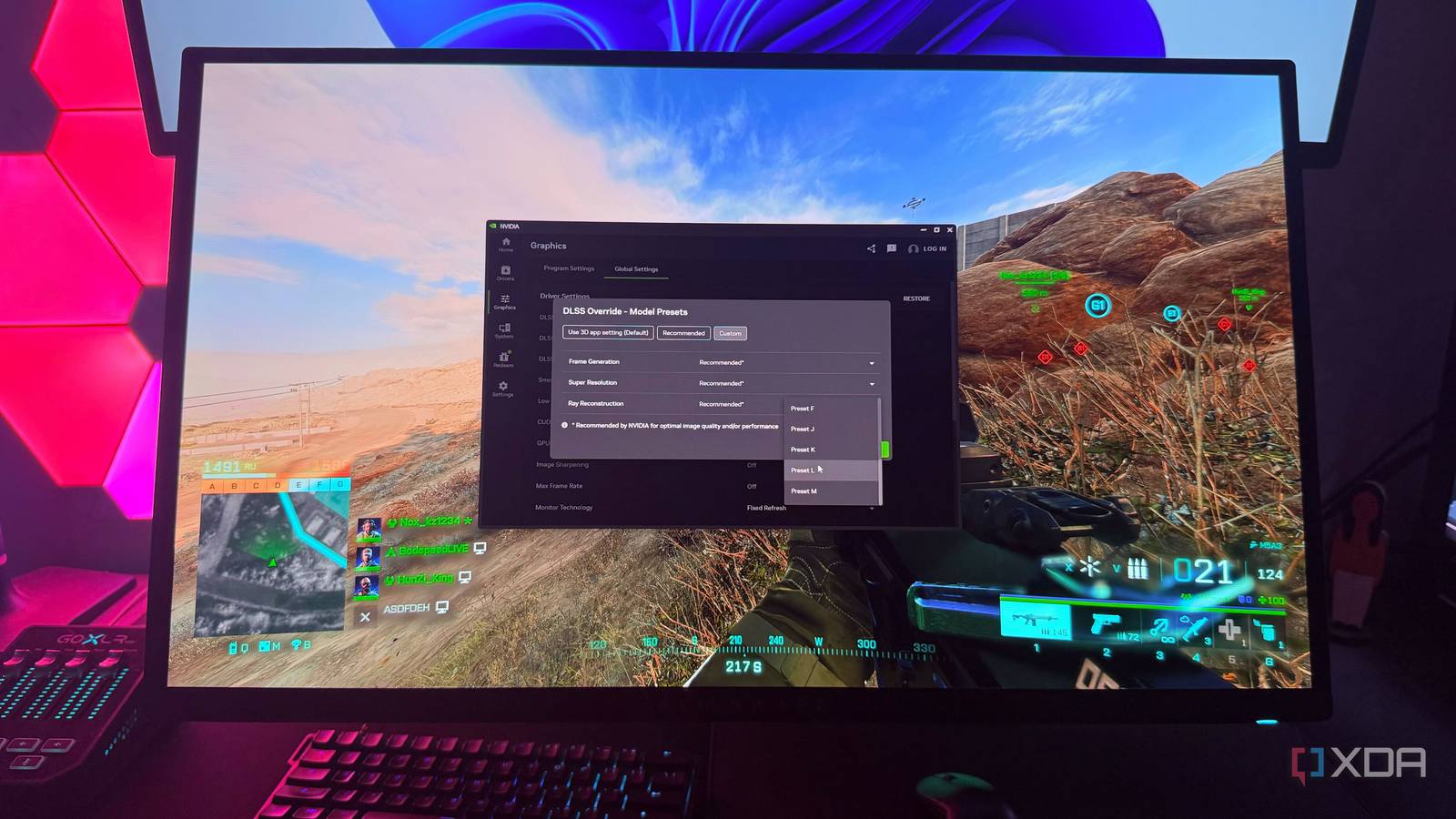
Por muito tempo não toquei no aplicativo Nvidia, exceto para atualizar meus drivers gráficos. Se eu quisesse usar DLSS, simplesmente usaria as configurações do jogo e encerraria o dia. Mas a Nvidia melhorou tanto o DLSS no último ano e meio que estou começando a desejar que os desenvolvedores atualizem seus jogos mais antigos para suportar a versão mais recente. Por exemplo, Sombras de Assassin’s Creedum jogo que gostei muito de jogar no ano passado foi lançado com DLSS 3.7, embora a Nvidia já tivesse lançado o DLSS 4.
Hoje temos o DLSS 4.5, que é ainda melhor graças ao seu modelo de transformador de segunda geração, mas os principais lançamentos AAA do ano passado, como Campo de Batalha 6, ainda suporta inicialmente DLSS 4. É claro que esperar meses para que os jogos mais recentes adicionem suporte nativo não era exatamente o ideal, e os jogos mais antigos podem não ter esse suporte. Então comecei a procurar soluções, o que me levou a discussões no Reddit sobre compartilhamento de DLLs e, mais recentemente, sobre como contornar DLSS em um aplicativo Nvidia.
Com o DLSS Override, não preciso mais esperar pelos desenvolvedores
Posso usar o modelo de escala mais recente mesmo em jogos lançados anos atrás
Antes da Nvidia implementar a substituição de DLSS no aplicativo Nvidia, os jogadores tinham que modificar seus arquivos DLL para obter a versão mais recente. Esta solução não era particularmente difícil, mas também não era conveniente, e alguns jogos simplesmente não funcionavam corretamente com DLLs mais recentes. Com a substituição do DLSS, o requisito é bastante simples. Contanto que o jogo suporte nativamente DLSS 2.0 ou posterior, você pode usar DLSS Override para obter o modelo de transformador mais recente sem substituir manualmente os arquivos ou esperar que os desenvolvedores finalmente atualizem o jogo.
Você pode configurar isso no aplicativo Nvidia acessando Gráficos -> Configurações globais -> Substituir DLSS – Predefinições de modelo -> Personalizado e escolher entre predefinições K, eue M para Super resolução contexto. Você pode ajustar isso por jogo, mas eu o defini globalmente porque quero que todos os jogos suportados usem o modelo mais recente por padrão. Dessa forma, não preciso ficar com as versões DLSS que rodam em todos os jogos. Quer eu escolha o modo Qualidade, Equilibrado ou Desempenho no jogo, sei que estou obtendo o melhor aumento de qualidade possível.
As predefinições L e M são o verdadeiro motivo pelo qual uso a substituição DLSS
A recomendação padrão da Nvidia nem sempre usa o modelo de transformador mais recente
Comecei a usar o DLSS Override logo depois que a Nvidia lançou o DLSS 4.5 no início deste ano. Como tenho um RTX 4090, quase sempre uso o modo de qualidade ou balanceado porque deixar a resolução de renderização interna cair para 1080p ou menos causaria gargalos na minha CPU, que é a última coisa que quero. Mas aqui está o problema com o DLSS 4.5. Por padrão, a Nvidia ainda recomenda o Preset K para os modos Qualidade e Balanceado, que usam o modelo de transformador de primeira geração introduzido com o DLSS 4.
Portanto, se você não usar a substituição DLSS e ativar a qualidade DLSS ou Balanceado no jogo, não notará a diferença. Agora configurei a configuração DLSS Override para usar Preset L. Embora a Nvidia recomende o uso de Ultra Performance, percebi que ele lida muito melhor com detalhes finos de folhagem e movimento. O Preset M também usa um modelo de transformador de segunda geração, mas não sou fã de como ele torna a imagem mais nítida e granulada. A única desvantagem dessas predefinições mais recentes é o impacto no desempenho em comparação com a predefinição K.
DLSS 4.5 pode tributar GPUs mais antigas
Mas meu RTX 4090 é poderoso o suficiente para me permitir priorizar a qualidade da imagem
As predefinições L e M do DLSS 4.5 são principalmente para resolução de renderização interna mais baixa por algum motivo. E isso é desempenho. No meu RTX 4090, usar o Preset M custa em média cerca de 5% da minha taxa de quadros em comparação com o Preset K. O Preset L custa outros 5% na maioria dos casos. Se você possui uma placa intermediária, isso é motivo suficiente para não usar essas predefinições. Mas se você tiver uma GPU da série RTX 20 ou 30 mais antiga, espere que o impacto do FPS seja mais significativo, pois essas placas não possuem o hardware necessário para suportar FP8 nativo.
A razão pela qual continuo com o Preset L é porque posso pagar aquele FPS. O RTX 4090 ainda está em segundo lugar atrás do RTX 5090, e minhas taxas de quadros geralmente estão bem acima de onde deveriam estar, especialmente depois de habilitar o DLSS. Nesse ponto, prefiro ter uma qualidade de imagem tão boa quanto a do 4K original do que uma pesquisa que dure 10% do desempenho. Talvez eu mude para o Preset K à medida que os jogos AAA mais recentes ficam mais exigentes, mas até então, essa configuração de substituição DLSS me dá exatamente os resultados que preciso.
DLSS Override é uma vitória para todos os jogos suportados
Na minha opinião, o maior benefício é que você não precisa mais se preocupar se um jogo suporta DLSS 4 ou uma versão mais antiga do DLSS. Sim, nem todos os jogos DLSS já lançados suportam a substituição de DLSS, pois os títulos que nunca fazem a transição do DLSS 1.0 para o DLSS 2.0 não são compatíveis. Um bom exemplo é Campo de Batalha Vque foi um dos primeiros jogos a oferecer suporte a ray tracing e DLSS. No entanto, isso não é um problema para a maioria dos jogos DLSS disponíveis atualmente. Um ajuste no aplicativo Nvidia e você obterá o modelo de transformador mais recente da Nvidia em praticamente todos os jogos que suportam DLSS 2.0 ou posterior.