Siga ZDNET: Adicione-nos como fonte preferencial no Google.
Principais vantagens do ZDNET
- Se você transfere arquivos regularmente de/para servidores remotos, este aplicativo é para você.
- O Broadcast pode se conectar a SFTP, WebDAV e vários serviços em nuvem.
- As transferências estão disponíveis por uma taxa única de US$ 45.
Eu carrego e baixo arquivos de vários serviços e servidores o dia todo. Esses arquivos variam de pequenos arquivos de texto a arquivos de vídeo maiores. Quando uso MacOS, prefiro usar uma ferramenta para esse processo que é a transmissão.
Também: Precisa transferir arquivos entre máquinas Linux? Aqui estão 5 soluções confiáveis
Transmit é um aplicativo pago (US$ 45 por uma taxa única com uma avaliação gratuita de 7 dias) que vai além da maioria dos programas de transferência de arquivos.
O que torna o Transmit tão especial? Além de uma GUI bem projetada e fácil de usar, ele pode funcionar com mais serviços do que você já ouviu falar. O Broadcast pode interagir com Amazon S3, Backblaze B2, Box, DeamObjects, Dropbox, Google Drive, Azure, OneDrive, OpenStack, RackSpace e qualquer servidor que aceite protocolos FTP, SFTP ou WebDAV.
Uma ressalva na lista de servidores é que o suporte ao Google Drive será descontinuado em breve. Se você já tiver uma conexão Cast > Google Drive, ela continuará funcionando. No entanto, quando o suporte do Google Drive não estiver mais disponível, você não poderá adicionar uma conta ao serviço. Isso é bastante comum com esses aplicativos: quando o Google faz uma alteração, o suporte geralmente é interrompido.
Além do problema do Google Drive, o Transmit é um ótimo aplicativo para mover arquivos. Eu o uso principalmente para mover arquivos entre servidores SFTP e ele faz isso com perfeição. Posso até me conectar a servidores SFTP usando autenticação de chave SSH, o que o torna mais seguro do que usar credenciais de nome de usuário/senha.
E com a interface com guias, posso abrir quantas conexões precisar e enviar/receber arquivos o dia todo sem abrir uma guia ou reconectar.
O que faz o Transit valer $ 45?
O Transmit tem vários recursos que acho que valem a pena a taxa única de US$ 45.
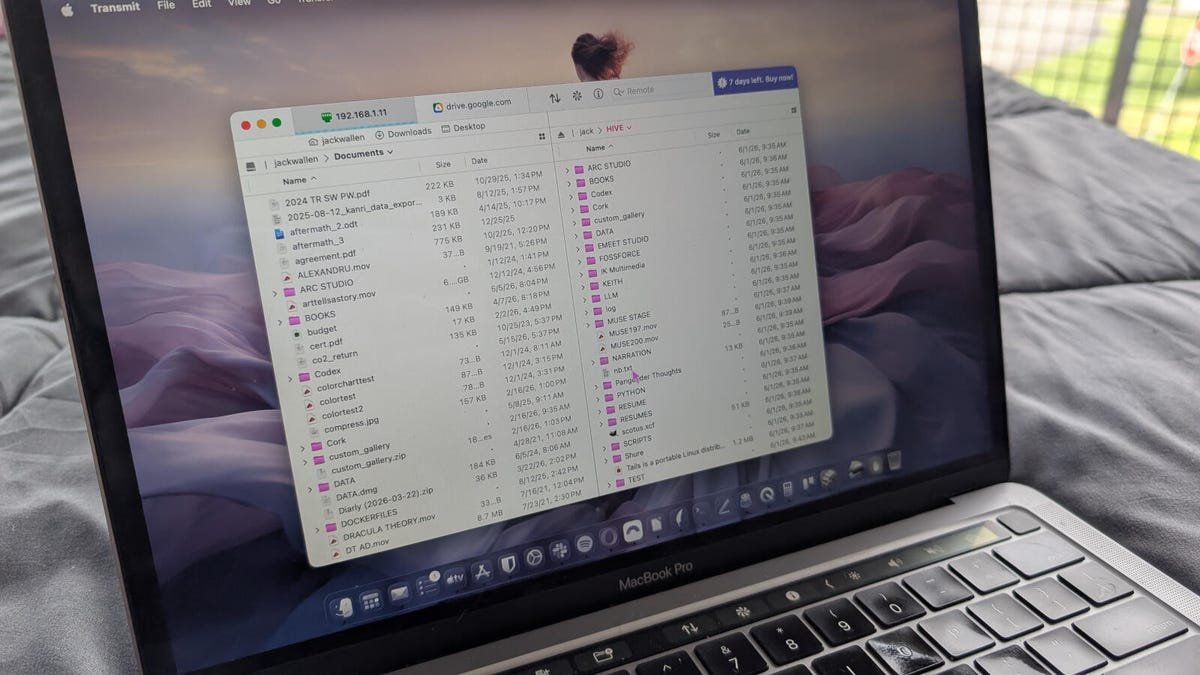
Primeiro, tudo começa com uma GUI bem projetada. Embora o Transmit ainda não tenha recebido o tratamento Liquid Glass, este é um aplicativo MacOS. Ele foi projetado para que qualquer pessoa possa começar a se conectar aos servidores sem muita dificuldade. Claro, se você planeja se conectar a servidores SFTP ou WebDAV, você precisará saber como trabalhar com esses protocolos, mas conectar-se ao OneDrive é o mais fácil possível.
Também: Como personalizar o MacOS Liquid Glass e torná-lo único
Minha única reclamação sobre a GUI é que ela não é de vidro líquido.
Jack Whalen/ZDNET
Não faz mal nenhum que o Transmit também suporte arrastar e soltar arquivos de e para o servidor. Uma vez conectado, navegue até a pasta de destino e solte os arquivos que deseja no servidor.
Outro recurso que realmente se destaca para mim é a opção de sincronização. Veja como funciona:
- No painel esquerdo, navegue até a pasta local onde estão localizados os arquivos/pastas que você deseja sincronizar.
- Navegue até a pasta de destino que conterá os arquivos/pastas sincronizados.
- Clique no ícone de sincronização (aquele à esquerda do ícone “i”, próximo à parte superior central).
- Configure as opções de sincronização necessárias.
- Execute a simulação para ter certeza de que foi bem-sucedida.
- Se a sincronização foi bem-sucedida, clique em Sincronizar arquivos.
Configurar uma sincronização é o mais fácil possível.
Jack Whalen/ZDNET
Depois de cuidar disso, a origem e o destino permanecerão sincronizados, o que é uma excelente solução de backup. Além das transferências únicas de arquivos, você também pode usar o Transmit para sincronizar dados regularmente com um servidor remoto. E considerando como é fácil configurar a sincronização, é totalmente óbvio.
Uma boa solução de backup geralmente vale cada centavo.
Você também pode criar favoritos que oferecem acesso rápido aos servidores que você acessa regularmente. Para criar um favorito, tudo que você precisa fazer é conectar-se ao servidor fornecido, clicar no menu Servidores, selecionar Adicionar e (no pop-up resultante) dar um nome ao servidor e clicar em Adicionar.
A criação de favoritos oferece acesso rápido aos servidores que você mais usa.
Jack Whalen/ZDNET
Depois de adicionar um favorito, você poderá acessá-lo rapidamente no menu Servidores.
Por fim, a velocidade com que o Transmit envia e recebe arquivos é impressionante, especialmente para arquivos maiores enviados para serviços como o Amazon S3, onde você pode ver velocidades de transferência até 16 vezes mais rápidas do que outros aplicativos. Fiz uma sincronização completa da minha pasta Documentos com um servidor SFTP na minha rede doméstica e transferi mais de 4.000 arquivos (alguns dos quais eram clipes de filme maiores) e o processo foi concluído muito mais rápido do que usar outros programas (como o FileZilla).
Como obter uma transmissão
Você pode instalar o Transmit de qualquer Loja de aplicativos da Apple ou baixando o instalador diretamente de o site oficial da Transmissão. Se você optar por instalar por download, basta clicar duas vezes no arquivo baixado e a instalação será iniciada. O período de teste de 7 dias começa assim que você abre o aplicativo.
Além disso: como escolher entre Linux e MacOS – se você estiver pronto para abandonar o Windows
Tudo no Transmit é fácil de usar, desde a conexão a servidores remotos até a transferência de arquivos e a criação de backups sincronizados.
Se você está procurando um ótimo aplicativo de transferência de arquivos e não se importa em pagar uma taxa única de US$ 45, não há como errar com o Transmit.